2023-02-08

UTMで「生イメージ」にチェックが付けられない

久しぶりにUTMでMac OS 9用のVM(仮想マシン)を新規作成しようとしたところ、怪現象に遭遇した。UTMのバージョンは4.1.5。

Raw Image の仮想ドライブを作成したかったのだが、なぜか「生イメージ」のチェックボックスにチェックを付けることができない。クリックしてもチェックマークが表示されないのだ。

UTM 4のバグ? なのか?

仕方ないのでデフォルトで作成される仮想ディスクイメージはそのままにして、アシスタントに頼らずに自力でVMをセットアップすることにした。

手作業で生イメージを作成し、UTM VMの設定ファイル(プロパティリスト)を書き換えてそのイメージを指定してやればよい。手順をメモしておく。

2023-01-28

iTunesライブラリからMusicライブラリを作成

macOS Catalina 10.15 ではiTunesが廃止され、代わりに「ミュージック」アプリケーション = Apple Music App (Music.app) が付属するようになった。 iTunesが利用できるのは macOS Mojave 10.14.6 までだ。

ミュージックアプリケーションには、いままで使っていたiTunesライブラリをミュージック形式のライブラリ (Music Library.musiclibrary) に変換する機能がある。

ミュージックを初めて起動するとき "$HOME/Music/iTunes" が存在していると自動的に 'iTunes Library.itl' が読み込まれ "$HOME/Music/Music/Music Library.musiclibrary" が生成されるのだ。

試しに新規ユーザを作成してログインし、ユーザホームの「ミュージック」フォルダ内に「iTunes」という名前の空のフォルダを作成してから、ミュージックアプリケーションを起動すると次のようなダイアログボックスが表示される。

“ミュージック”がiTunesライブラリを読み込もうとしていますが、iTunesライブラリが見つかりませんでした。

“ミュージック”を続けるにはライブラリが必要です。既存のiTunesライブラリを読み込むか、または新しいミュージックライブラリを作成してください。

[ライブラリを選択…]

[ライブラリを作成…]

[終了]

自動変換のために 'iTunes Library.itl' を読み込もうとしたが見つからないためだ。

2022-09-21

SheepShaver and UTM

業務連絡です。

このたび、Kindle本『SheepShaver and UTM』を自己出版しました。 Amazon Kindleストアにて販売中です。

→ Amazonの商品ページ『SheepShaver and UTM』を開く

Apple Silicon搭載Macでも、古代のMac OS 8.6、Mac OS 9.2みたいなClassic Mac OSが動かせる! Power MacエミュレータSheepShaverとUTMの解説本です。

古いMacintoshのバックアップデータをディスクイメージとして山のように保存しているMac老人に向けたニッチ本。 老後にレストアして楽しもうと知人の会社の倉庫に預けていたオールドMacが水害で全滅して、もはやエミュレータを使うしかない悲しい境遇のあなたにもピッタリ。って、読者対象絞りすぎ、いったい誰が読むのだろう。

と、思いつつ、AppleシリコンMacでもSheepShaverが動くことを知って衝動的に書いてしまいした。

ぜひ、お買い求めくださいませ。

※この本は、『プログラマのための超手抜きKindle本作法』の手法で制作されています。

関連記事: 『SheepShaver and UTM 改訂第2版

2022-06-17

問題が発生したためコンピュータをシステム終了しました

数日前から、Macを起動時(ログインしようとすると)毎回々々、次のような警告が表示されるようになってしまった。

問題が発生したためコンピュータをシステム終了しました。

システム終了時に開いていたアプリケーションを開きたい場合は、“開く”をクリックしてください。

何も操作をしないと、1分後にログインを続行します。

「開く」をクリックしても何も開かない。「キャンセル」しても放置しても変わりはない。

謎のアラートが出るようになったのは、Excelやテキストエディタに超巨大なCSVを喰わせ、クラッシュしまくった後でMacを再起動したあたりだ。

この手の警告は通常、トラブルが起きた直後の再起動で一度表示されるだけで、正常にシステム終了すれば、その次からは出てこなくなるものだが……

その後も、毎日、Macを起動するたびに警告される。困ったもんだ。

アップルのサポート文書の中に「問題が起きて Mac が再起動した場合」を見つけたが、クラッシュしたのはアプリケーションソフトウェアだけで、macOS自体はクラッシュしていないので、これとは少し異なるケースみたい。結局、

セーフブートして管理者アカウントでログインしなおすことで解消された(おそらくセーフブートでなくともよい…… かと思ったが、やっぱりセーフブートでないとダメな場合もあるみたい)。

普段は「通常」ユーザでログインしているのだが、いつも通りに使っていると永遠にアラートは消えないようだ。やれやれ。

近年のアップルお得意の、Macには購入時初回セットアップで作成した管理者アカウントが1つしか存在しないという前提の 雑な設計のUI/UX か。

MacはiPhoneじゃない(macOSはiOSじゃない)んだがね。

この「問題が発生したためコンピュータをシステム終了しました。」現象は、ソフトウェア・アップデートに失敗した場合によく発生する。

ウチのMacは起動ディスクを外付けストレージに変更しているものが多く、内蔵ストレージにはWindowsだけしかインストールされていない、みたいな変則的なシステム構成になっていたりする。 そのためかOSのアップデート時、けっこう頻繁にトラブルに見舞われる。

昔は外付けハードディスクからブートしていてもあまり問題なかったんだがな。もちっと確実に起動できるようにしてくれんかね、アップルちゃん。

※そうそう、外付け起動ディスクはDFUポートには接続しないほうがよい。


大量のファイルが格納されたネットワークボリューム上のフォルダを開こうとしたところFinderがフリーズ。 システムを再起動する際、(Finderのメニュー)「再度開く」を実行したら、次回の起動から、またまた、この毎回「問題が発生したためコンピュータをシステム終了しました。」ダイアログボックスが表示されるトラブルが再発した。

そこで気がついたのだが、どうやら外付けのストレージから起動している場合、

単に再起動するだけ

でも、このトラブルが発生することがあるようだ。アプリケーションのクラッシュや、OSアップデートが直接の原因ではない(ディスクの負荷が高い状態に弱い?)。


2025-01-22時点の最新ハードウェア Mac mini (2024) + macOS Sequoia 15.2 の組み合わせでも、このトラブルが発生した。なんと、なんと、なんとセーフブートして管理者アカウントでログインしなおしても消えない。内蔵ストレージからのブートなのに。電源オン、最初のログイン時に毎回「問題が発生したためコンピュータをシステム終了しました。」が表示され続ける。

アップルになんとかしてよと要望してから2年以上たっているが、改善どころか、症状は悪化している、なんだろね、このポンコツ具合。やすやすと動作がおかしくなる、もろくて、やわやわなシステム。UNIXとは思えない。これじゃMac OS 9並だよ、やれやれ。

1時間ほどかけて、macOSを再インストール(上書き)しても直らない。 仕方がないのでMacを消去してmacOSをクリーンインストールし、ようやく復旧。セットアップを一からやり直さなければならなかった。

ここまで大袈裟なことしないと、クラッシュ警告ダイアログボックスすら消せないの? この程度(おそらく「クラッシュした直後の再起動である」という情報をクリアするロジックが雑な作りなだけだろうから)、簡単に修復できて当たり前だと思うんだが…… これが、アップルの考える最高のUI/UXなのか?

そうそう、勘違いしている人もいるようだが、この「問題が発生したためコンピュータをシステム終了しました。」ダイアログボックスは、「問題が発生したためコンピュータを再起動しました。」ダイアログボックス(いわゆるクラッシュレポーター)ではない。

公式のMacユーザガイド「Macを再起動したときにメッセージが表示される場合」には次のように書かれている

最も可能性の高い原因は、問題のあるソフトウェアです。カーネルパニックは、Macに接続された外付け装置を含めて、ハードウェアの損傷または互換性の問題によって発生する可能性もあります。

が、この状況とは異なるので、この文書にあるトラブルシューティングを実行しても謎のアラートは消せない。

関連記事: 「許可するには管理者の名前とパスワードを入力してください」 「macOSアップデートエラー」 「macOSアップグレードエラー

2022-05-25

ログイン画面が予期せぬディスプレイに表示される

Mac mini (2018) + macOS Monterey 12.4 のマルチディスプレイ環境において、ログイン画面が予期せぬディスプレイに表示される現象に悩まされている(Big Surの時代から既に変だったのだが)。

1台目のディスプレイをHDMIポートに、2台目のディスプレイをUSB-Cポートに接続しており、macOSの環境設定「ディスプレイ」では2つのディスプレイが左右に並んで表示される。

ここでは、環境設定「ディスプレイ」でメニューバーを配置している1台目(右側)のディスプレイをメインディスプレイ、2台目(左側)をサブディスプレイと呼ぶことにする。

実際の使用状況としては、メインディスプレイを机の中央に置き、サブディスプレイをその左側に、Mac本体を右側に配置している。サブディスプレイは取り外して別のMacに接続することもある。

こういう使い方なので、Mac起動時のログイン画面は常にメインディスプレイに表示されてほしい。ところが、なぜだかサブディスプレイに表示されてしまうのだ。

設定方法を調べようと、環境設定「ディスプレイ」の右下に表示されるクエスチョンマーク(?)のアイコンをクリックすると、

選択したコンテンツは現在利用できません。

と、表示されるだけでヘルプが利用できない。ディスプレイが1台だけのときは表示されるのに。マヌケである。

アップルのサポートに電話して「ログイン画面が表示されるディスプレイを指定する方法は?」 と、聞いてみた。

そのような設定項目はありません。ログイン画面がどのディスプレイに表示されるかを明らかにした資料も存在しません。

とのこと。

これまでの経験則からいって、環境設定「ディスプレイ」でメニューバーを配置しているディスプレイにログイン画面が表示されるのが常識的なUI/UXだと考えるが……

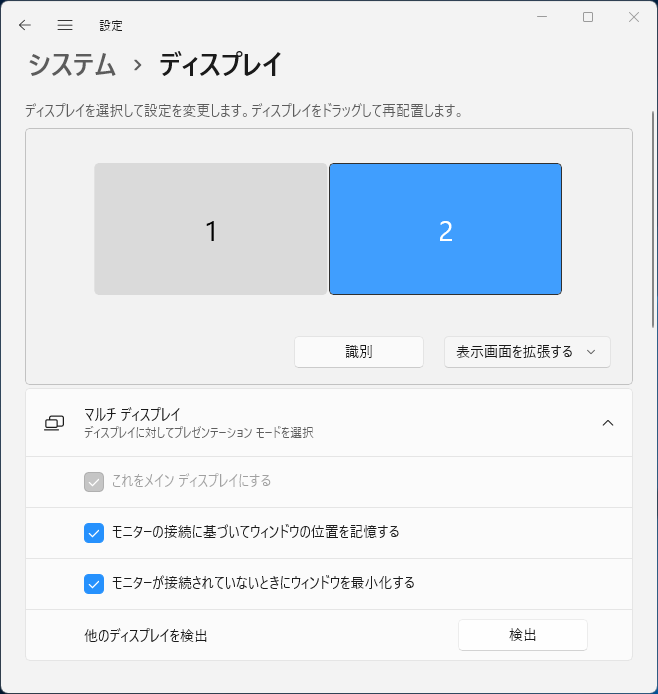
ちなみに、Boot Campで動作するWindowsのディスプレイ設定では、HDMI接続(右側)のディスプレイに対し「これをメイン ディスプレイにする」よう設定しておけば、ちゃんとメインディスプレイにサインイン画面が表示される。

Windowsのほうが期待通りに動作する。Mac mini (2018) って、どこの会社の製品だったっけ?

2022-05-13

BluetoothテザリングできないMonterey

iOS(この記事を書いている時点のバージョンは15.4.1)には、モバイル通信サービスによるインターネット接続を他のデバイスから利用できるようにする「インターネット共有」という機能がある。いわゆるテザリングだ。

iPhoneでインターネット共有をオンにすると、接続方法の説明が3種類表示される。

  1. WI-FIで接続するには
  2. BLUETOOTHで接続するには
  3. USBで接続するには

フツーの人はWi-Fiを使う。変態さんは主にUSB、たまにBluetoothを使う。

Bluetooth接続では、MacとiPhoneをペアリングしておいて、macOSの設定「Bluetooth」に表示されるデバイスのコンテキストメニューから「ネットワークへ接続」を選択すると、

設定「ネットワーク」のサービス名称「Bluetooth PAN」が接続済みとなり、MacからもiPhone経由でインターネットにアクセスできるようになる。

macOS Big Sur 11.6.5 までは、これでよかったのだが……

2022-05-10

The 電話 Simply おかわり

メインで使っている携帯電話「The 電話 Simply」が、利用を開始して5年目に入り、ややくたびれてきたので同じ機種をもう1台購入した。

ガラケー、しかもストレート端末なんて珍品、いつ消えてもおかしくない機種なので買えるうちに買っておかねば。てことで、古いほうは予備機にして、あと10年はガラケーでいけるな(サービス終了で電波が停まらなければ)。

そういえば、前首相の看板政策で誕生したデジタル庁が、ジジババにスマホの使い方を教えるデジタル推進委員(無給)を募集する件がネットで話題になっていた。政府の地域活性化策「デジタル田園都市国家構想」でも掲げられた現首相の肝いりの政策、きっと、お国のためなら、と、タダ働きでも1,465万人(当社比)は集まることだろう。

このデジタル推進委員(無給)が、

高齢者らデジタルに不慣れな人向けに講座を開くなどして支援

してくれるそうな。

ところで「デジタルに不慣れ」ってなんだよ。

前々から政府が使う「デジタル」という言葉の意味をはかりかねていた(自分が知っているデジタルとは異なる印象な)のだが……